
Создавайте свои собственные схемы для вышивания крестиком.
Конструктор схем для вышивания крестиком
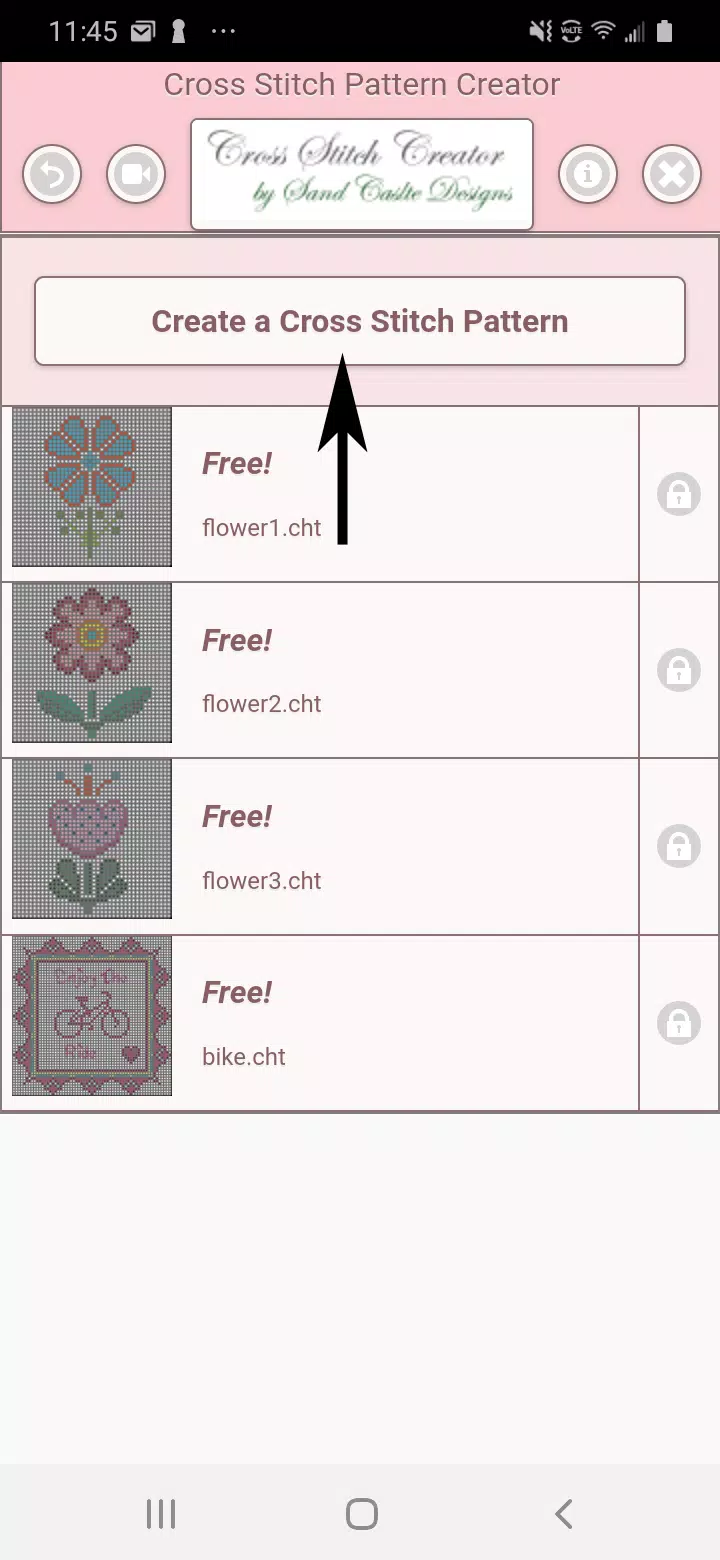
Включает 4 образца схем для вышивания крестиком. Бесплатно для скачивания. Активация стоит $2,99.
Настоятельно рекомендуется использовать планшет из-за размеров схем для вышивания крестиком.
Создавайте персонализированные схемы для вышивания крестиком с помощью Конструктора схем для вышивания крестиком.
Чтобы создать схему для вышивания крестиком, нажмите кнопку «Create a Cross Stitch Pattern».
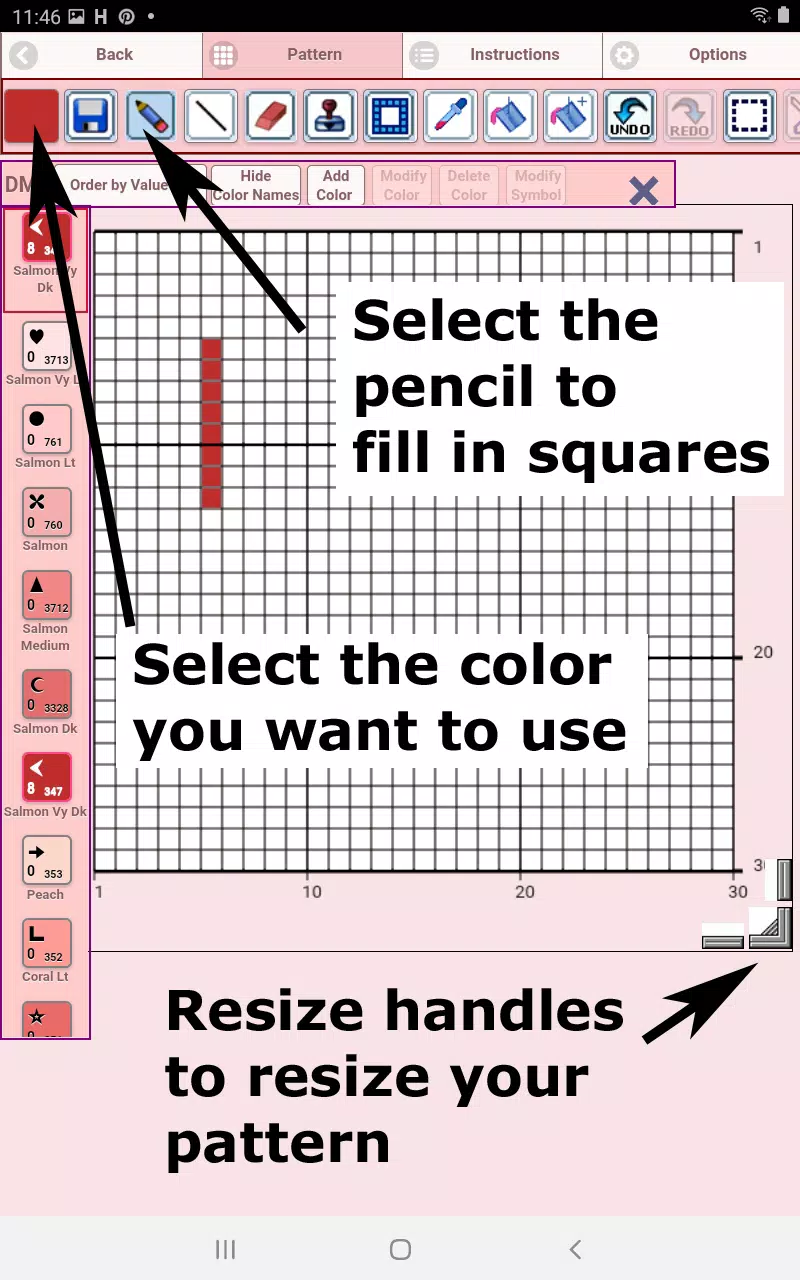
Откроется редактор схем для вышивания крестиком. Заполните квадраты цветами нитей DMC.
При желании можно даже добавить пользовательские цвета.
Начало работы — используйте инструмент «Карандаш», чтобы заполнять квадраты в вашей схеме. Используйте «Ластик» для удаления заполненных квадратов.
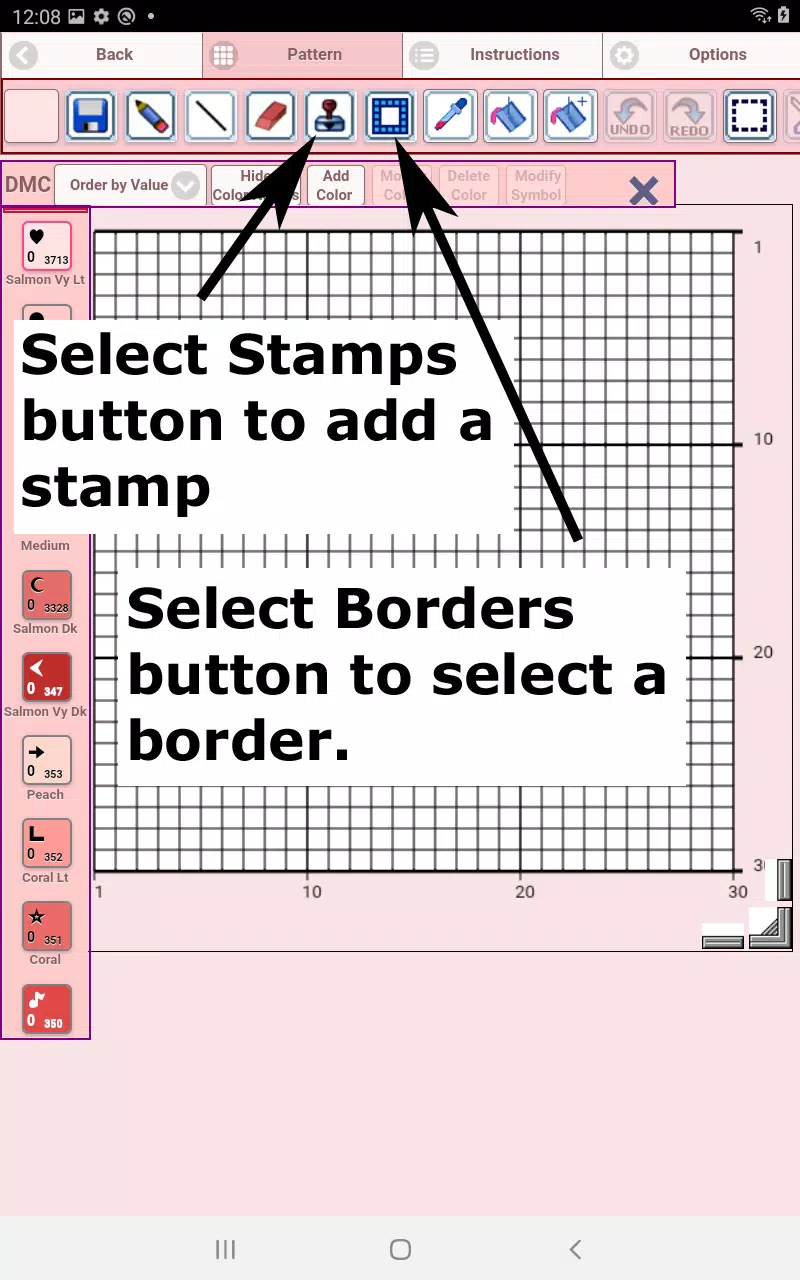
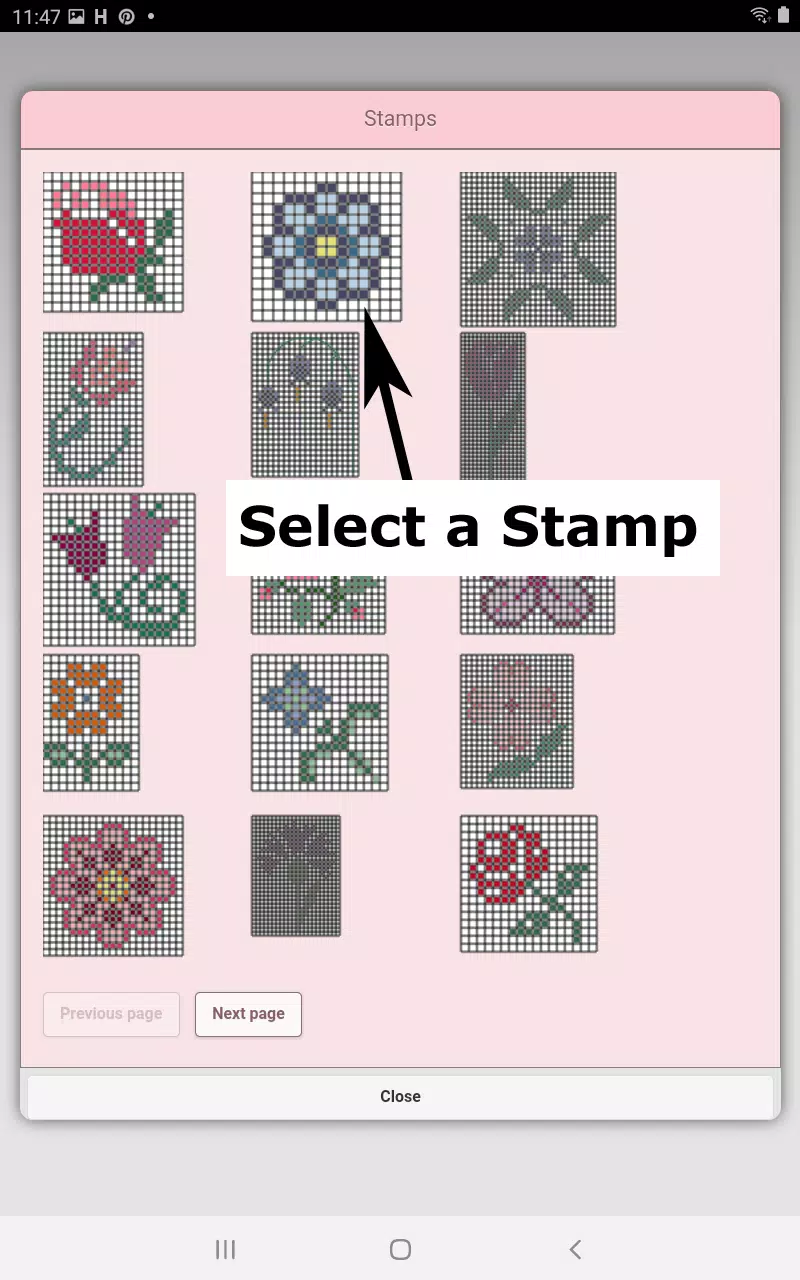
Выбирайте из более чем 80 штампов и рамок, чтобы украсить вашу схему для вышивания крестиком.
Панель инструментов содержит следующие инструменты слева направо:
Кнопка цвета нитей DMC — выберите предпочитаемый цвет нити.
Кнопка «Сохранить» — сохраняет вашу схему.
Кнопка «Карандаш» — заполняет квадраты на вашей схеме для вышивания крестиком.
Кнопка «Ластик» — удаляет заполненные квадраты и линии обратного стежка.
Кнопка «Обратный стежок» — сначала выберите цвет, затем нажмите «Обратный стежок», чтобы добавить линии.
Кнопка перемещения обратных стежков — перетащите выбранные обратные стежки в новые позиции.
Завершение перемещения обратного стежка — выберите обратный стежок, чтобы появились синие конечные точки, затем измените их расположение.
Кнопка «Штампы» — небольшие декоративные штампы для украшения вашей схемы.
Кнопка «Рамки» — декоративные рамки, которые автоматически обрамляют вашу схему.
Кнопка «Пипетка» — берет образцы цветов из вашей схемы для повторного использования.
Кнопка «Ведро» — заполняет выбранную область активным цветом.
Кнопка «Ведро+» — заменяет один цвет другим по всей схеме.
Кнопка «Отменить» — отменяет ваши последние изменения.
Кнопка «Повторить» — восстанавливает ранее отмененные изменения.
Кнопка «Выделение области» — определяет области для вырезания, копирования, вращения или отражения.
Кнопка «Вырезать» — сначала выделите область с помощью инструмента выделения, затем нажмите «Вырезать», чтобы удалить ее.
Копировать кнопку — сначала выделите область с помощью инструмента выделения, затем скопируйте в буфер обмена.
Вставить кнопку — вставляет скопированный контент, который можно разместить по мере необходимости.
Кнопка вращения — вращает выбранные области или всю схему целиком.
Кнопки отражения справа/слева — зеркально отображает выбранные области или всю схему горизонтально.
Кнопки отражения сверху/снизу — зеркально отображает выбранные области или всю схему вертикально.
Увеличить кнопку — увеличивает масштаб просмотра схемы.
Уменьшить кнопку — уменьшает масштаб просмотра схемы.
Символы кнопка — показывает уникальные символы, представляющие каждое значение цвета.
Кнопка «Изображение» — преобразует изображения с вашего устройства в схемы.
Социальные сети кнопка — делитесь схемами через электронную почту, SMS и другие платформы.
Панели изменения размера — расположены в правом нижнем углу; перетащите их для регулировки размера схемы.
Настройки параметров — настройте цвета сетки, переключайтесь между стилями заливки «Сплошная» и «Крестик», скрывайте счетчики строк/столбцов.
Страница инструкций — показывает использованные цвета DMC и готовые размеры для различных видов ткани Аида.
Страница готового изделия — предварительный просмотр вашей завершенной схемы вышивания крестиком, включая настраиваемые цвета ткани.