Entwerfe deine ganz eigenen Kreuzstich-Muster.
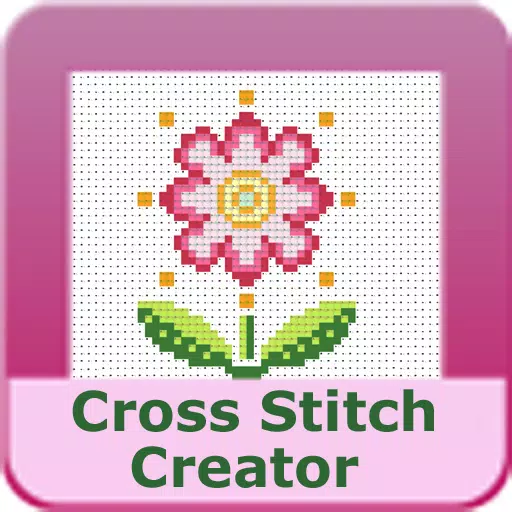
Kreuzstich-Muster-Ersteller
Enthält 4 Beispiel-Kreuzstich-Muster. Kostenlos zum Herunterladen. Die Aktivierung kostet $2,99.
Aufgrund der Abmessungen von Kreuzstich-Mustern wird ein Tablet dringend empfohlen.
Erstelle personalisierte Kreuzstich-Muster mit dem Kreuzstich-Muster-Ersteller.
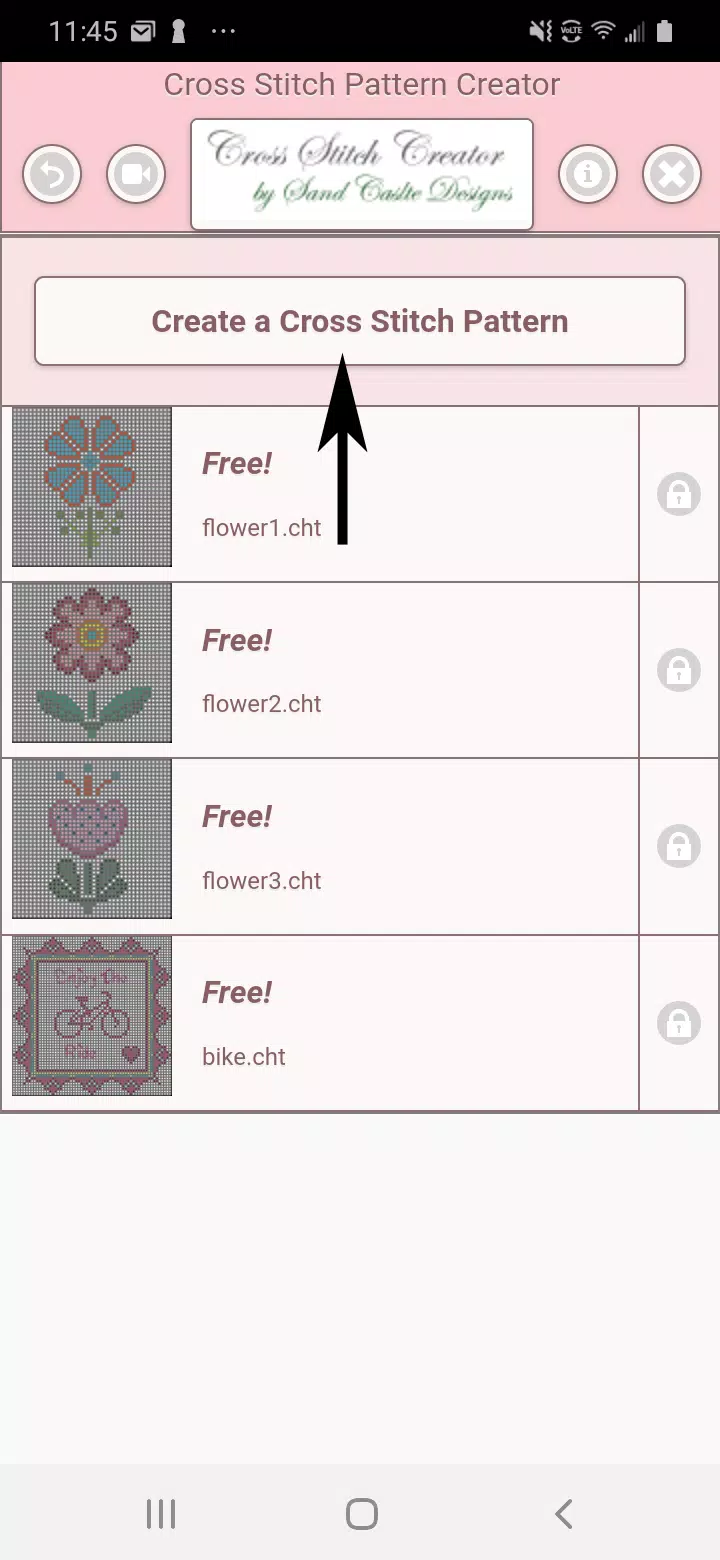
Um Kreuzstich-Muster zu entwerfen, klicke auf die Schaltfläche „Ein Kreuzstich-Muster erstellen“.
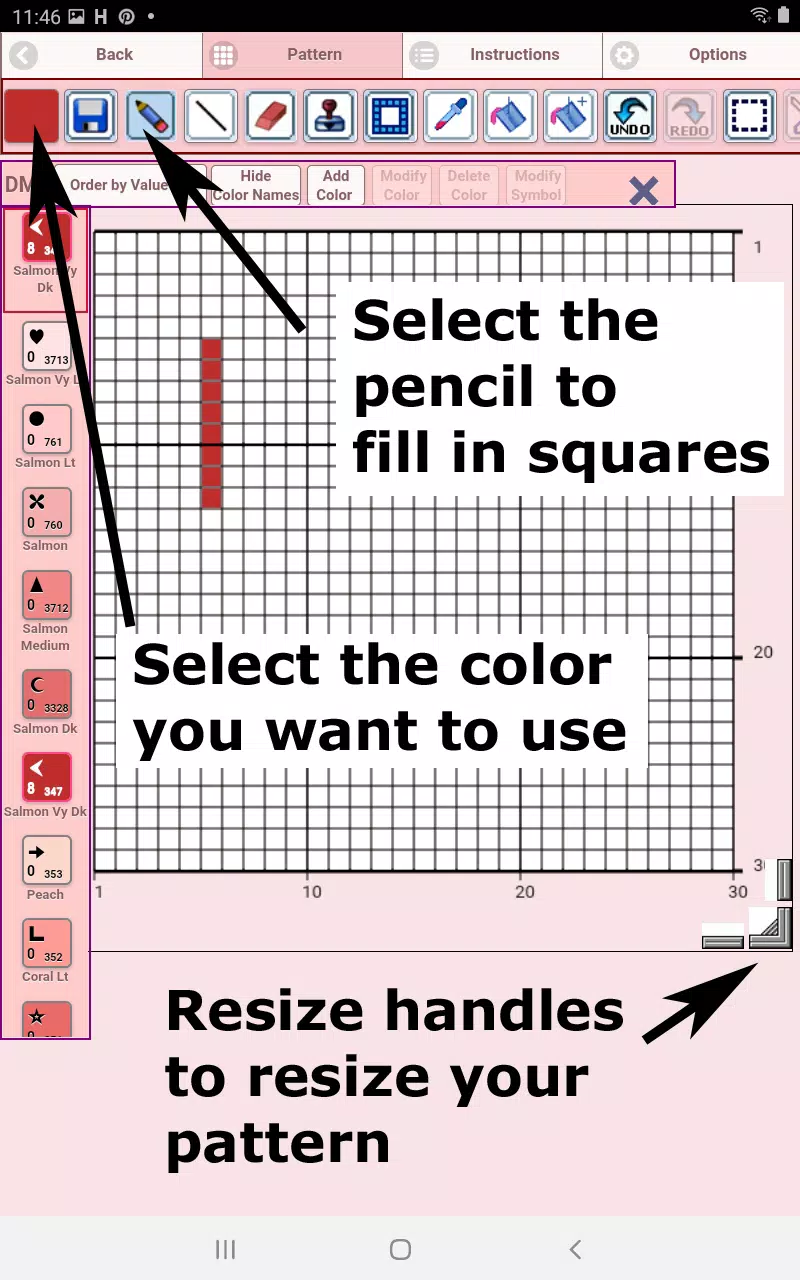
Der Kreuzstich-Muster-Editor wird geöffnet. Fülle die Quadrate mit DMC-Garnfarben.
Du kannst nach Belieben auch benutzerdefinierte Farben hinzufügen.
Erste Schritte – Verwende das Bleistift-Werkzeug, um Quadrate in deinem Muster auszufüllen. Verwende den Radierer, um ausgefüllte Quadrate zu entfernen.
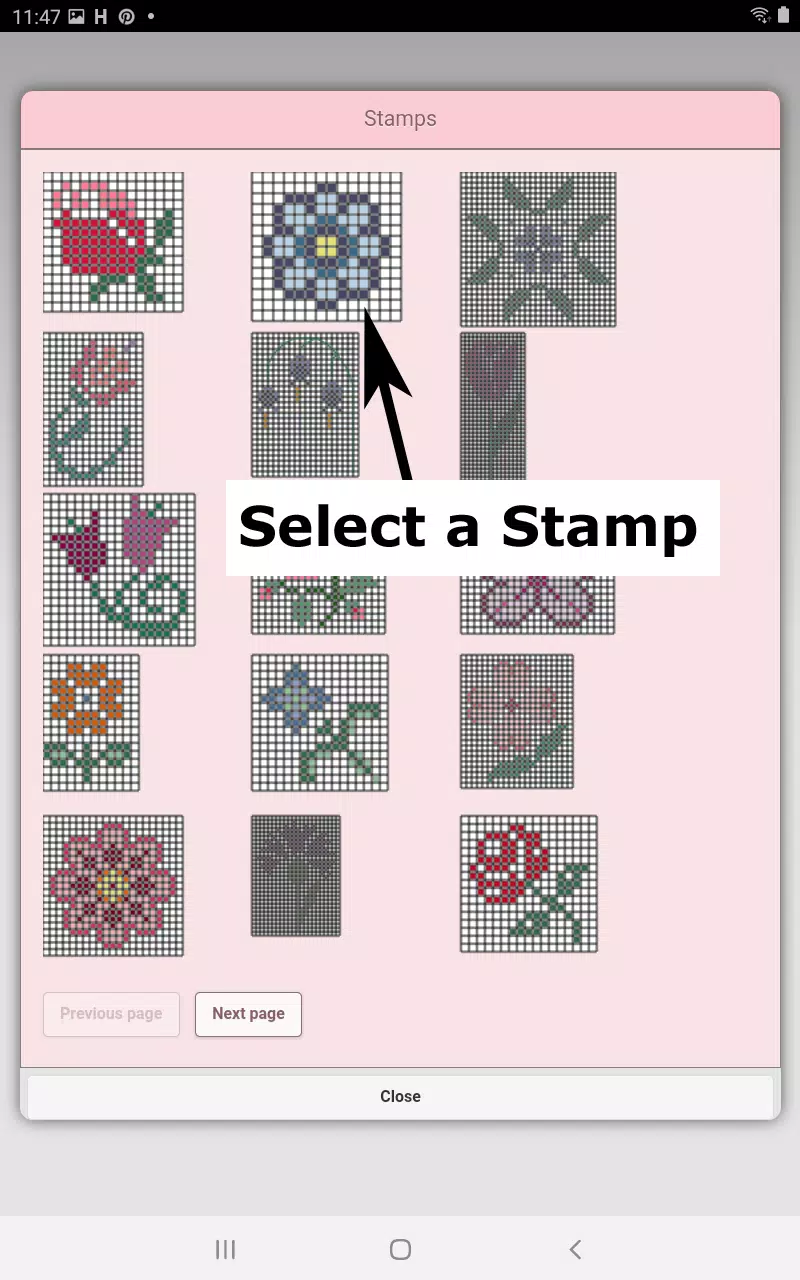
Wähle aus über 80 Stempeln und Rahmen, um dein Kreuzstich-Muster zu verschönern.
Die Schaltflächenleiste enthält diese Werkzeuge von links nach rechts:
DMC-Garnfarben-Schaltfläche – wähle deine bevorzugte Garnfarbe
Speichern-Schaltfläche – speichert dein Muster
Bleistift-Schaltfläche – füllt Quadrate in deinem Kreuzstich-Muster aus
Radierer-Schaltfläche – entfernt ausgefüllte Quadrate und Rückstich-Linien
Rückstich-Schaltfläche – wähle zuerst eine Farbe, klicke dann auf „Rückstich“, um Linien hinzuzufügen
Rückstich-Verschieben-Schaltfläche – ziehe ausgewählte Rückstiche an neue Positionen
Endpunkt des Rückstichs verschieben – wähle einen Rückstich aus, um blaue Endpunkte sichtbar zu machen, und passe deren Platzierung an
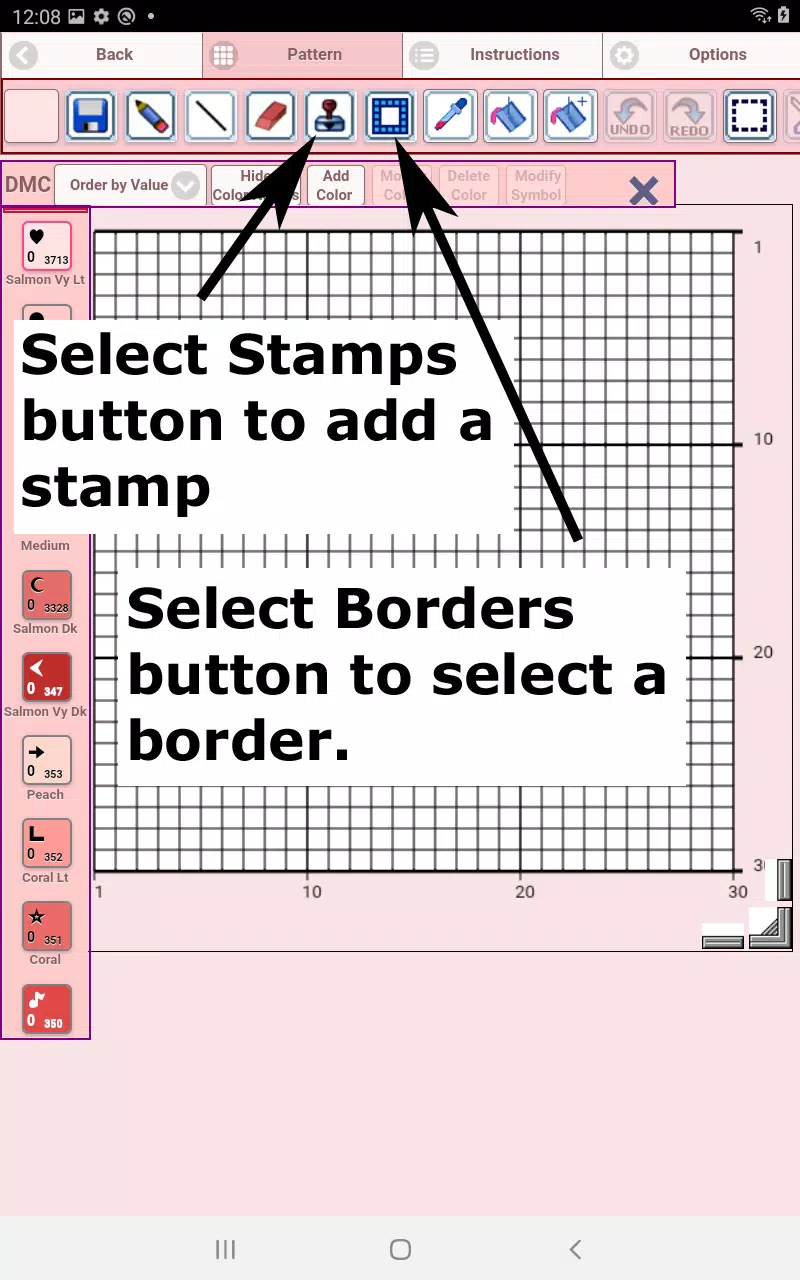
Stempel-Schaltfläche – kleine dekorative Stempel zur Verzierung deines Musters
Rahmen-Schaltfläche – dekorative Rahmen, die sich automatisch um dein Muster legen
Pipette-Schaltfläche – entnimmt Farben aus deinem Muster zur Wiederverwendung
Eimer-Schaltfläche – füllt einen ausgewählten Bereich mit der aktiven Farbe
Eimer+-Schaltfläche – ersetzt eine Farbe im gesamten Muster durch eine andere
Rückgängig-Schaltfläche – macht die letzten Änderungen rückgängig
Wiederholen-Schaltfläche – stellt zuvor rückgängig gemachte Änderungen wieder her
Auswahlrahmen-Schaltfläche – definiert Bereiche zum Ausschneiden, Kopieren, Drehen oder Spiegeln
Ausschneiden-Schaltfläche – wähle zuerst einen Bereich mit dem Auswahlrahmen aus und schneide ihn dann aus
Kopieren-Schaltfläche – wähle zuerst einen Bereich mit dem Auswahlrahmen aus und kopiere ihn in die Zwischenablage
Einfügen-Schaltfläche – fügt den kopierten Inhalt ein, den du anschließend nach Belieben positionierst
Drehen-Schaltfläche – dreht ausgewählte Bereiche oder das gesamte Muster
Nach rechts/unten spiegeln-Schaltfläche – spiegelt ausgewählte Bereiche oder das gesamte Muster horizontal
Nach oben/unten spiegeln-Schaltfläche – spiegelt ausgewählte Bereiche oder das gesamte Muster vertikal
Hineinzoomen-Schaltfläche – vergrößert die Musteransicht
Herauszoomen-Schaltfläche – verkleinert die Musteransicht
Symbole-Schaltfläche – zeigt eindeutige Symbole, die jedem Farbwert entsprechen
Bild-Schaltfläche – konvertiert Bilder von deinem Gerät in Muster
Social-Media-Schaltfläche – teile Muster per E-Mail, SMS und über andere Plattformen
Größenänderungsleisten – befinden sich in der unteren rechten Ecke; ziehe sie, um die Mustergöße anzupassen
Optionseinstellungen – passe Gitterfarben an, wechsle zwischen den Füllstilen „Solide“ und „X“, und blende Zeilen-/Spaltenzähler aus
Anleitungsseite – zeigt verwendete DMC-Farben und fertige Abmessungen für verschiedene Aida-Garnzahlen
Seite des fertigen Produkts – zeigt eine Vorschau deines abgeschlossenen Kreuzstich-Designs, einschließlich anpassbarer Stofffarben