あなただけのクロスステッチパターンをデザインしましょう。
クロスステッチパターンの作成者
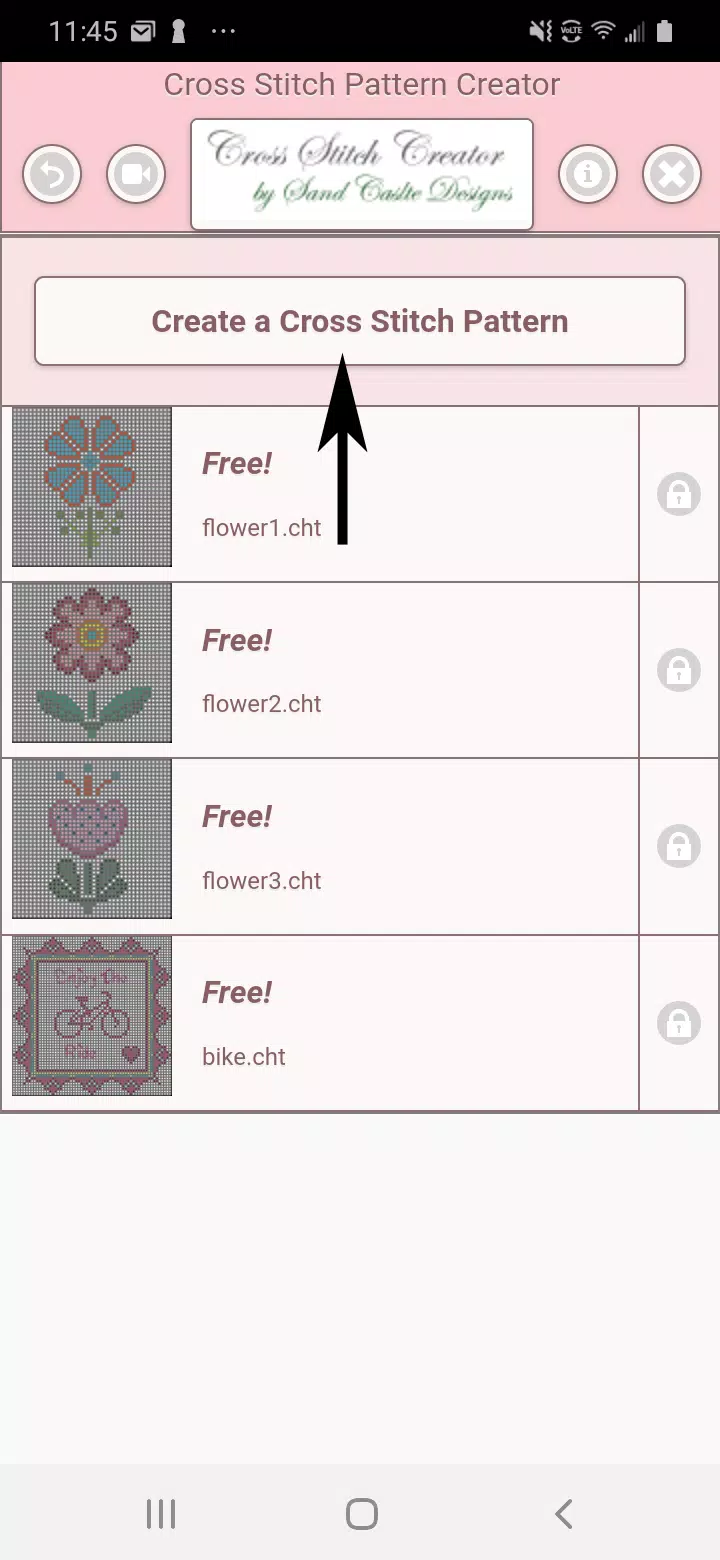
4つのサンプルクロスステッチパターンが含まれています。無料でダウンロードできます。アクティベーションには2.99ドルかかります。
クロスステッチパターンの寸法のため、タブレットの使用が強く推奨されます。
Cross Stitch Pattern Creatorを使用してパーソナライズされたクロスステッチパターンを作成します
クロスステッチパターンをデザインするには、「Create a Cross Stitch Pattern」ボタンをクリックしてください。
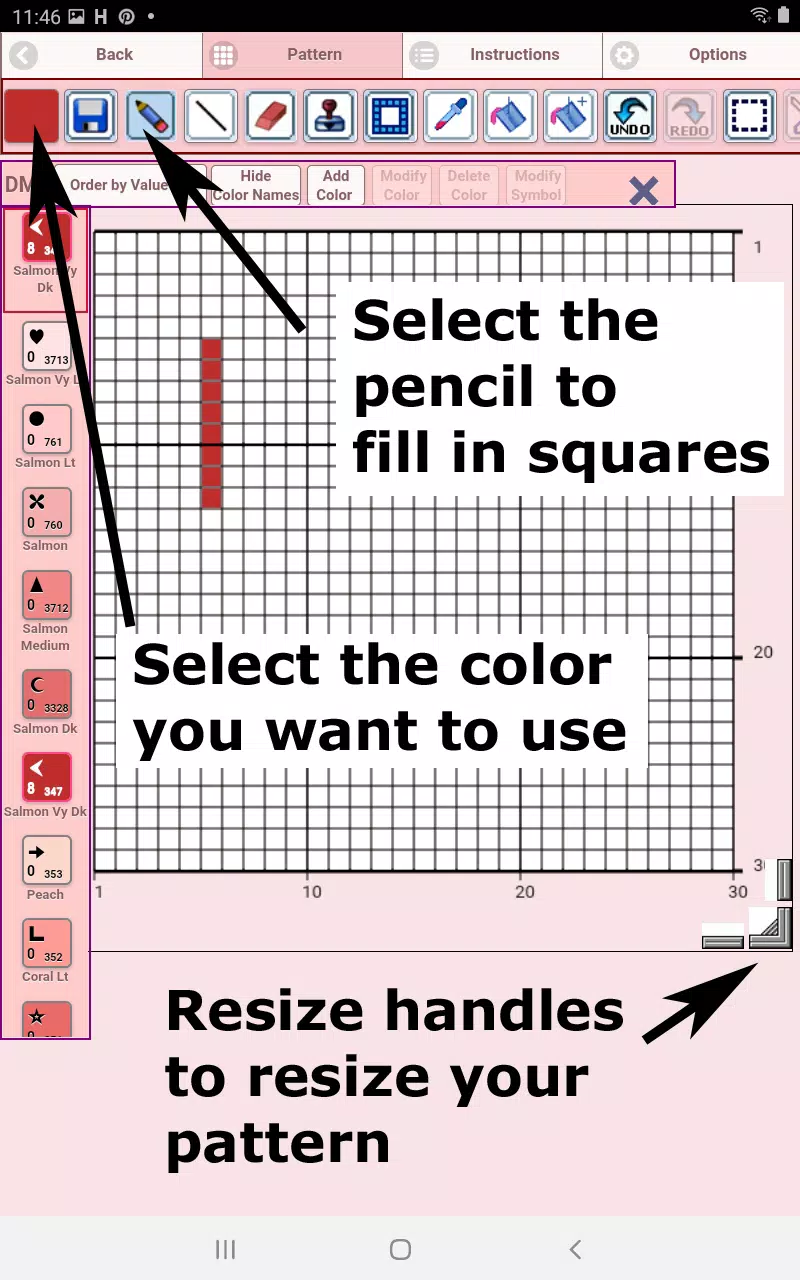
Cross Stitch Pattern Editorが開きます。DMC糸の色で四角形を埋めます。
必要に応じてカスタムカラーを追加することもできます。
はじめに - 鉛筆ツールを使用してパターンの四角形を埋めます。消しゴムを使って埋めた四角形を取り除きます。
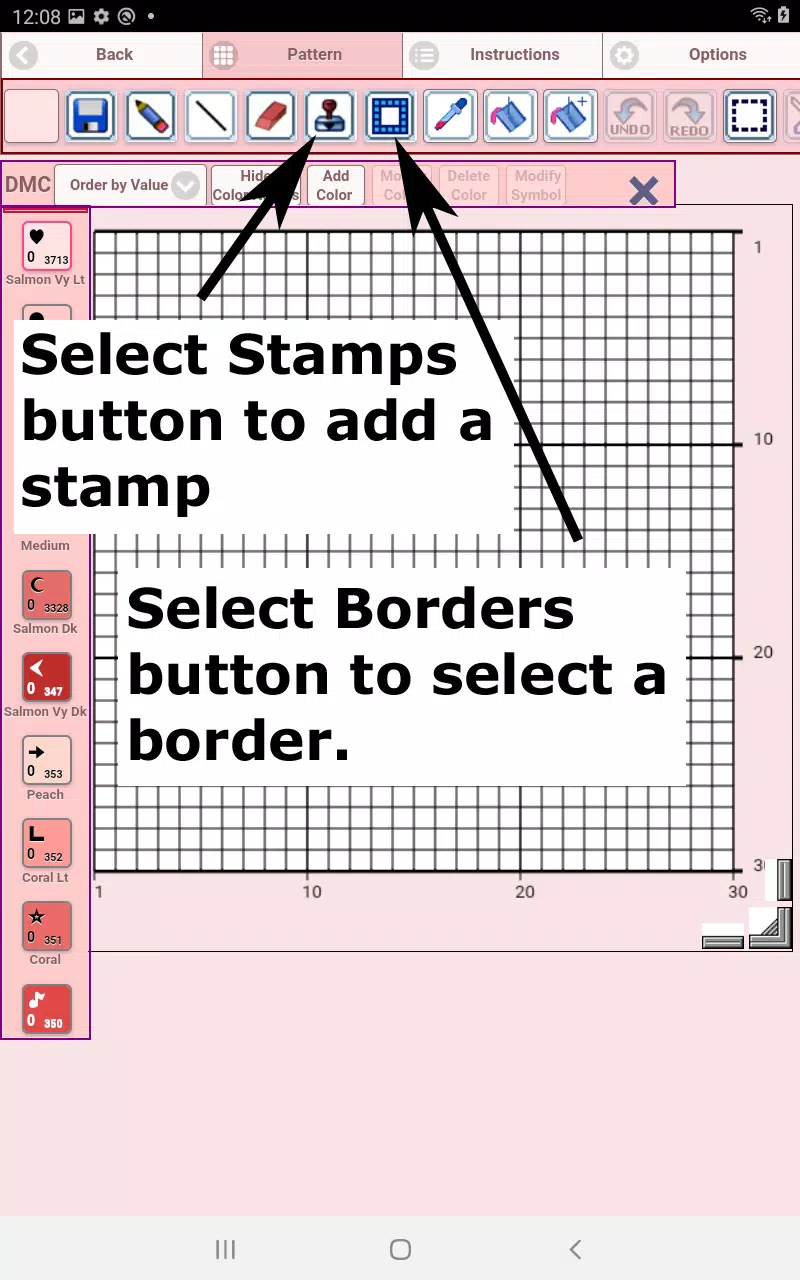
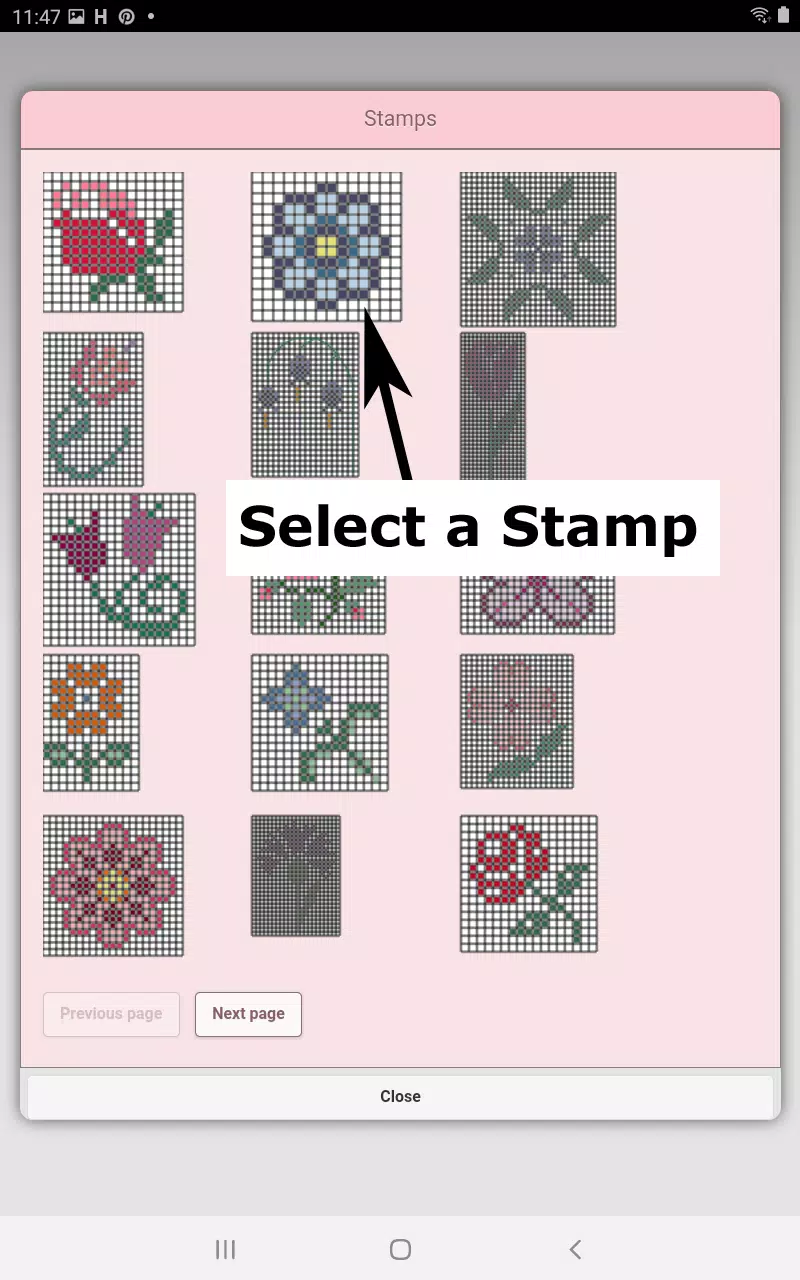
クロスステッチパターンを強化するために80以上のスタンプとボーダーから選択してください。
ボタンバーには左から右へ以下のツールが含まれています:
DMC Floss Color ボタン - 好みの糸の色を選択します
Save ボタン - パターンを保存します
Pencil ボタン - クロスステッチパターンの四角形を埋めます
Eraser ボタン - 埋めた四角形とバックスティッチのラインを取り除きます
Backstitch ボタン - まず色を選び、次に Backstitch をクリックしてラインを追加します
Backstitch move ボタン - 選択したバックステッチを新しい位置にドラッグします
Backstitch move stitch end - バックステッチを選択すると青いエンドポイントが表示され、配置を調整できます
Stamps ボタン - パターンを飾るための小さな装飾用スタンプ
Borders ボタン - パターンの周りに自動的にwrappingされる装飾的なボーダー
Dropper ボタン - パターンから色をサンプリングして再利用します
Bucket ボタン - 選択した領域をアクティブな色で塗りつぶします
Bucket+ ボタン - パターン全体で1つの色を別の色に置き換えます
Undo ボタン - 最新の操作を取り消します
Redo ボタン - 以前取り消した変更を復元します
Selection box ボタン - 切り抜き、コピー、回転、反転するための領域を定義します
Cut ボタン - まず Selection box で領域を選択し、その後カットして削除します
Copy ボタン - まず Selection box で領域を選択し、その後クリップボードにコピーします
Paste ボタン - コピーした内容を挿入し、必要に応じて配置できます
Rotate ボタン - 選択された領域または全体のパターンを回転させます
Flip right/left ボタン - 水平方向に選択された領域や全体のパターンを鏡像化します
Flip top/bottom ボタン - 垂直方向に選択された領域や全体のパターンを鏡像化します
Zoom in ボタン - パターンの表示を拡大します
Zoom out ボタン - パターンの表示を縮小します
Symbols ボタン - 各色の値を表すユニークなシンボルを表示します
Picture ボタン - デバイスから画像を変換してパターンを作成します
Social media ボタン - メール、テキスト、その他のプラットフォームを通じてパターンを共有します
Resize bars - 右下隅にあります。ドラッグしてパターンのサイズを調整できます
Option settings - グリッドの色をカスタマイズし、Solid と X の塗りつぶしスタイルを切り替え、行/列カウンターを非表示にできます
Instruction page - DMCカラーと様々なAida Clothカウントでの完成サイズを表示します
Finished Product page - 調節可能な生地色を含む完成したクロスステッチデザインのプレビューを表示します