Designe seus próprios padrões de ponto cruz.
Criador de Padrões de Ponto Cruz
Inclui 4 padrões de ponto cruz de exemplo. Grátis para baixar. A ativação custa US$ 2,99.
Um tablet é altamente recomendado devido às dimensões dos padrões de ponto cruz.
Crie padrões personalizados de ponto cruz com o Criador de Padrões de Ponto Cruz
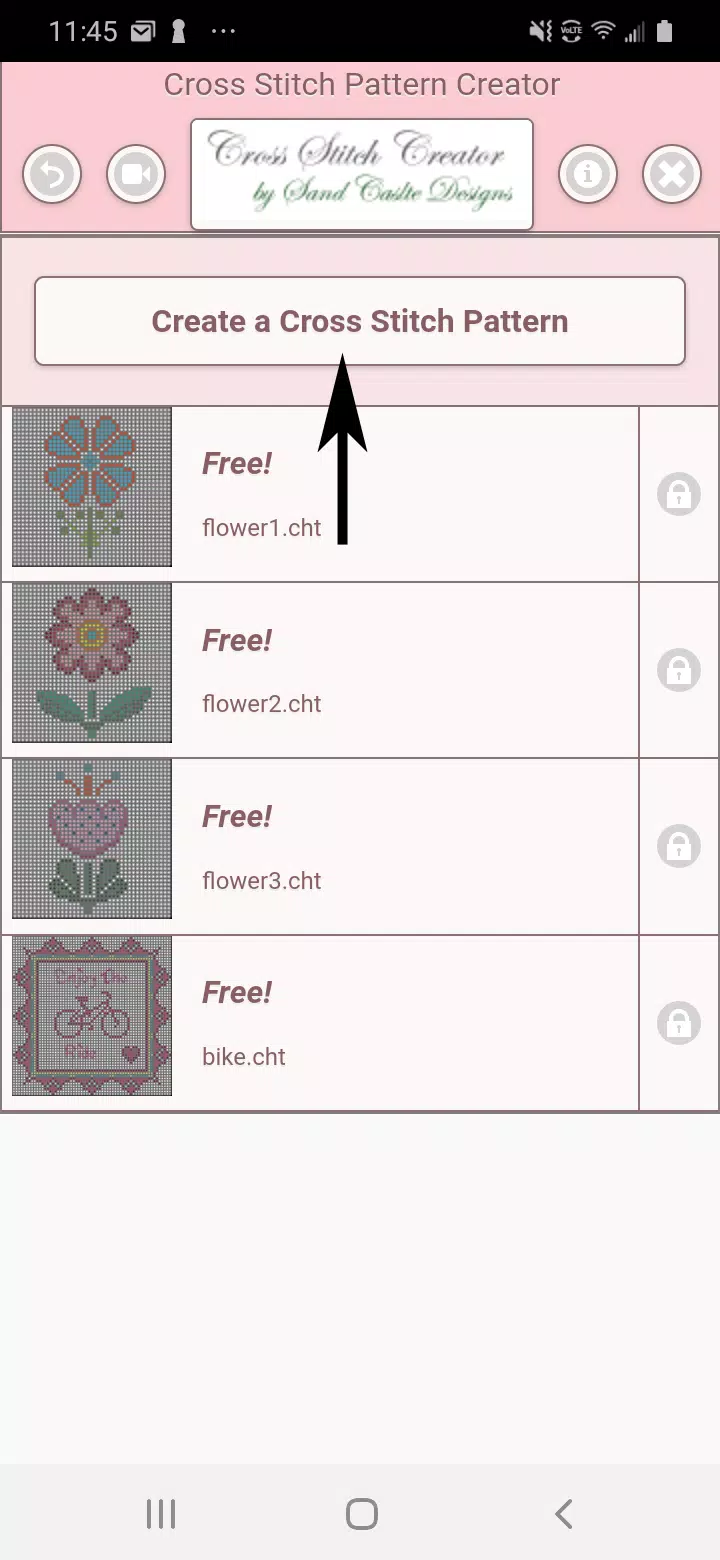
Para desenhar padrões de ponto cruz, clique no botão Criar um Padrão de Ponto Cruz.
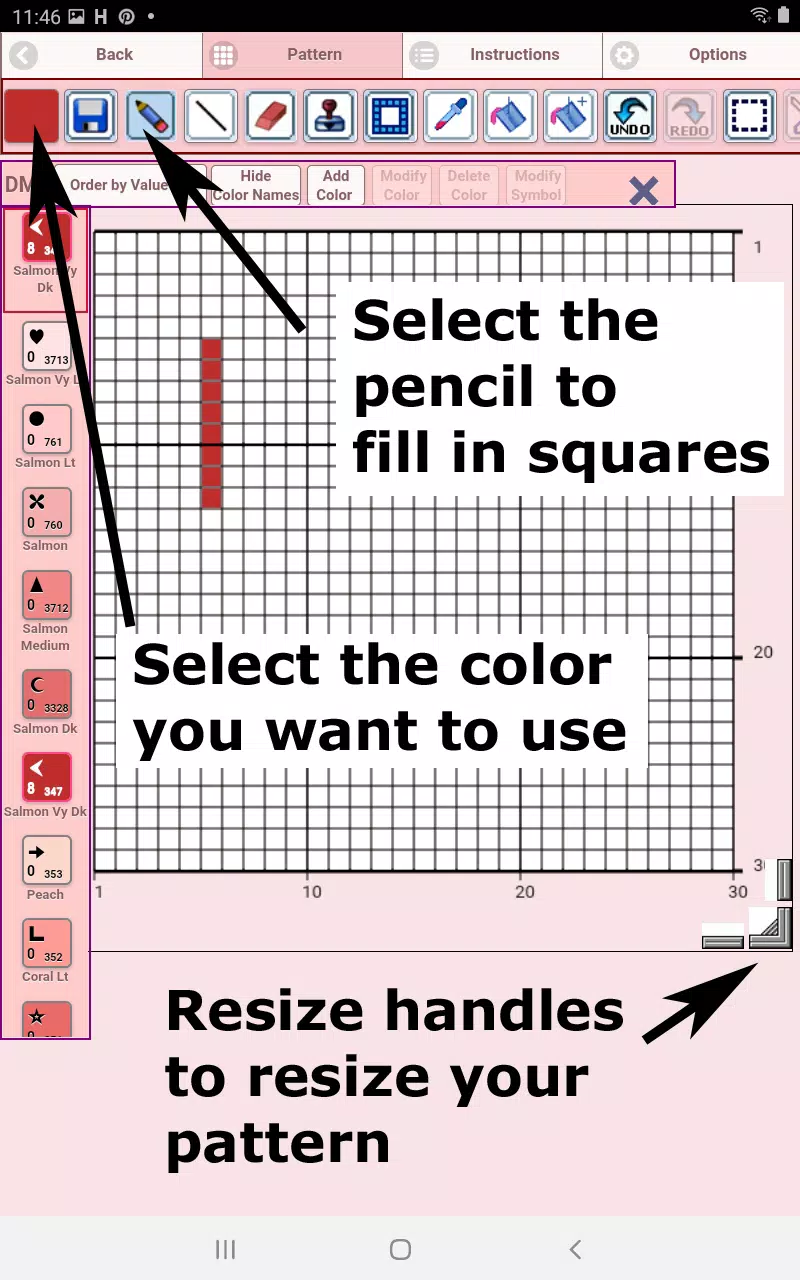
O Editor de Padrões de Ponto Cruz será aberto. Preencha os quadrados com cores de linha DMC.
Você pode até adicionar cores personalizadas, se desejar.
Começando - Use a ferramenta lápis para preencher os quadrados no seu padrão. Use o Borrador para remover os quadrados preenchidos.
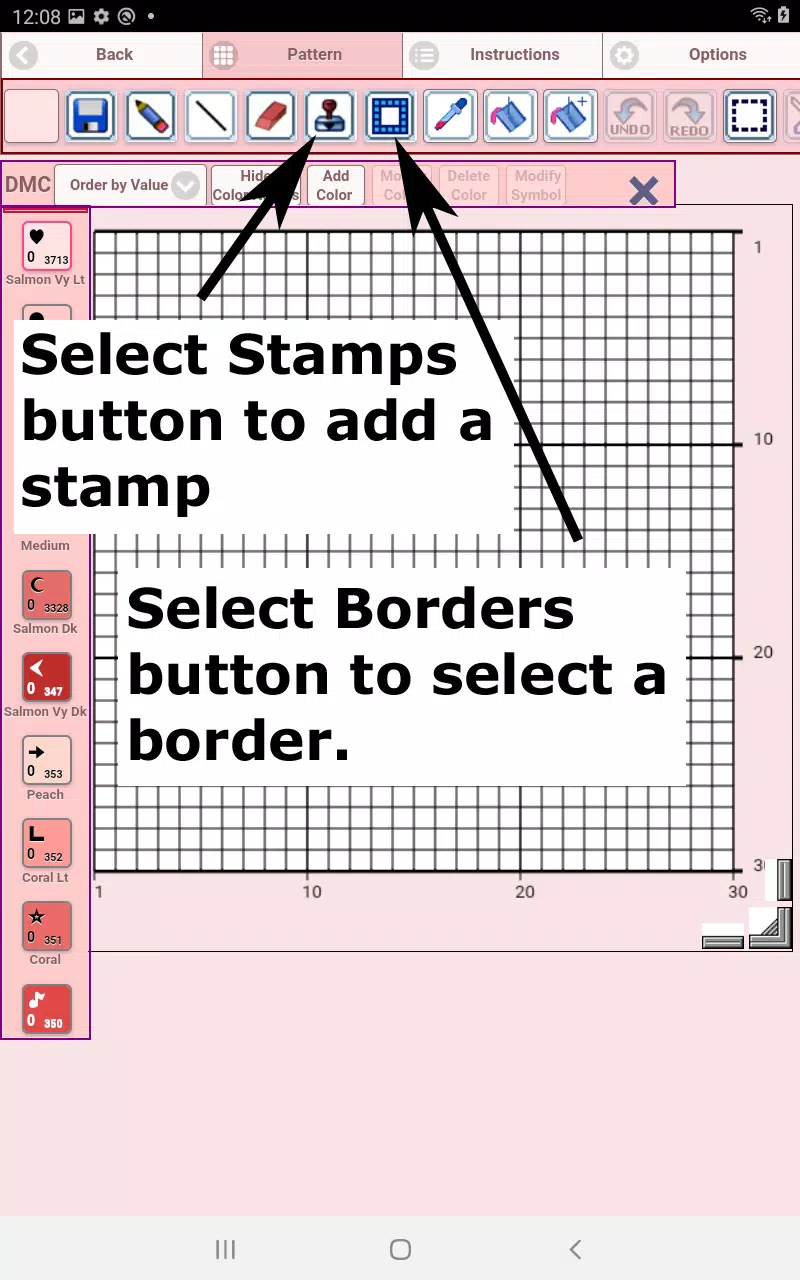
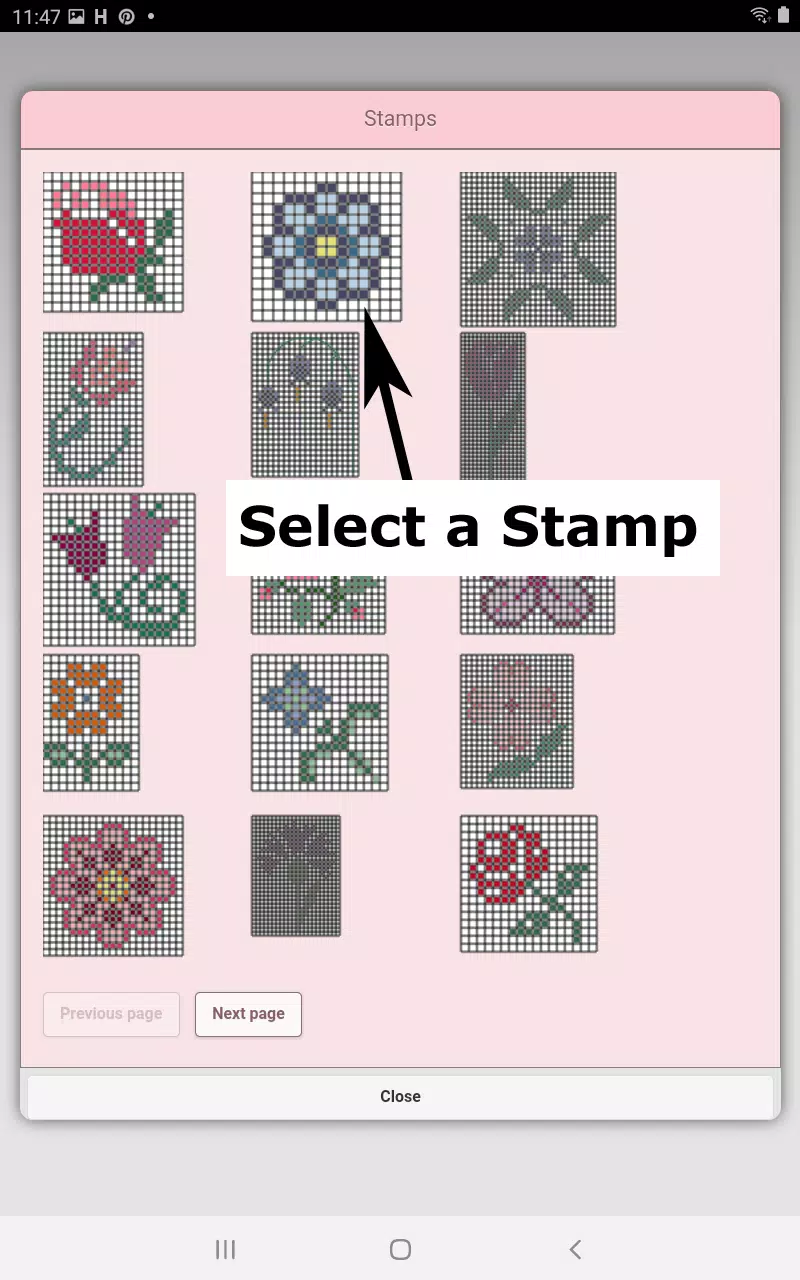
Escolha entre mais de 80 carimbos e bordas para aprimorar seu padrão de ponto cruz.
A barra de botões inclui estas ferramentas, da esquerda para a direita:
Botão Cor da Linha DMC - selecione sua cor de linha preferida
Botão Salvar - salva o seu padrão
Botão Lápis - preenche os quadrados no seu padrão de ponto cruz
Botão Borrador - remove os quadrados preenchidos e as linhas de contorno (backstitch)
Botão Contorno - Primeiro escolha uma cor, depois clique em Contorno para adicionar linhas
Botão Mover Contorno - Arraste os contornos selecionados para novas posições
Botão Final do Ponto do Contorno - Selecione um contorno para revelar pontos finais azuis e ajuste sua posição
Botão Carimbos - pequenos carimbos decorativos para embelezar seu padrão
Botão Bordas - bordas decorativas que se ajustam automaticamente ao redor do seu padrão
Botão Conta-gotas - amostra cores do seu padrão para reutilização
Botão Balde - preenche uma área selecionada com a cor ativa
Botão Balde+ - substitui uma cor por outra em todo o padrão
Botão Desfazer - reverte suas alterações mais recentes
Botão Refazer - restaura as alterações que você desfez anteriormente
Botão Caixa de Seleção - define áreas para recortar, copiar, girar ou espelhar
Botão Recortar - Primeiro selecione uma área com a Caixa de Seleção e depois clique em Recortar para removê-la
Botão Copiar - Primeiro selecione uma área com a Caixa de Seleção e depois copie para a área de transferência
Botão Colar - Insere o conteúdo copiado, que você pode posicionar conforme necessário
Botão Girar - gira as áreas selecionadas ou todo o padrão
Botões Espelhar direita/esquerda - espelha horizontalmente as áreas selecionadas ou todo o padrão
Botões Espelhar cima/baixo - espelha verticalmente as áreas selecionadas ou todo o padrão
Botão Ampliar - amplia a visualização do padrão
Botão Reduzir - reduz a visualização do padrão
Botão Símbolos - mostra símbolos exclusivos que representam cada valor de cor
Botão Imagem - converte imagens do seu dispositivo em padrões
Botão Redes sociais - compartilhe os padrões por e-mail, SMS e outras plataformas
Barras de redimensionamento - localizadas no canto inferior direito; arraste para ajustar o tamanho do padrão
Configurações opcionais - personalize as cores da grade, alterne entre os estilos de preenchimento Sólido e X, oculte os contadores de linhas/colunas
Página de instruções - mostra as cores DMC usadas e os tamanhos finais para várias contagens de tecido Aida
Página do Produto Final - pré-visualiza seu design completo de ponto cruz, incluindo cores ajustáveis da tela