
Vous souhaitez savoir ce que fait votre enfant sur son appareil scolaire ? Avec l’application GoGuardian Parent, vous pouvez surveiller les sites web, applications et extensions qu’il utilise. Vous pouvez voir quand les enseignants verrouillent l’écran ou ferment des onglets, et utiliser ces informations pour mener des conversations plus enrichissantes concernant leur temps en ligne. Prenez le contrôle de l’accès Internet à domicile sur les appareils scolaires afin de créer un espace numérique plus sûr et propice à la concentration. De plus, consultez l’intégralité du historique de navigation et bloquez même certains sites en dehors des heures scolaires. Restez connecté(e) et impliqué(e) dans l’univers en ligne de votre enfant grâce à l’application GoGuardian Parent.
Fonctionnalités de l'application GoGuardian Parent :
1. Aperçu de l'activité en ligne
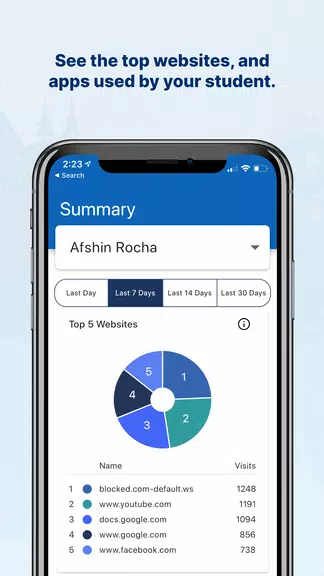
Visualisez un résumé des cinq sites web les plus visités par votre enfant sur son appareil scolaire. Cela vous aide à comprendre le contenu avec lequel il interagit et ouvre la porte à des conversations sur une navigation sûre.
2. Surveillance des applications et extensions
Obtenez des détails sur les cinq principales applications et extensions utilisées par votre élève. Cette visibilité vous permet de vous assurer qu’il utilise des outils qui soutiennent son apprentissage de manière appropriée.
3. Vue d'ensemble des interventions des enseignants
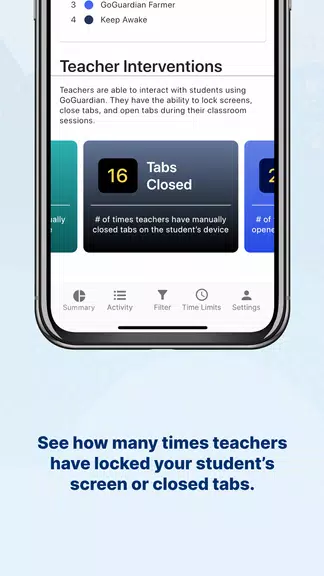
Vérifiez à quelle fréquence l’enseignant(e) de votre enfant a verrouillé son écran ou fermé des onglets du navigateur pendant les cours. Cela offre un aperçu de la participation en classe et vous aide à comprendre sa concentration durant les leçons.
4. Historique détaillé de navigation
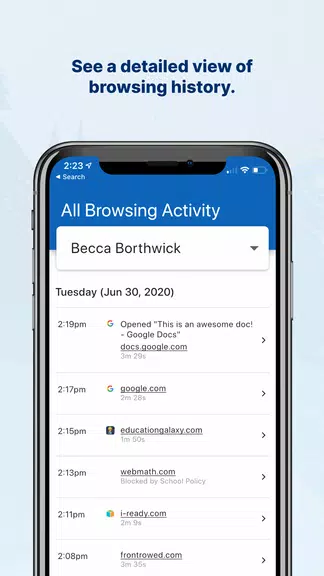
Accédez à un journal approfondi des activités en ligne de votre enfant. Cet historique complet vous permet d’identifier des tendances, d’orienter les discussions sur la sécurité Internet et d’encourager l’adoption de bonnes habitudes numériques.
5. Périodes flexibles
Choisissez des plages horaires personnalisées pour afficher les données d’activité, ce qui facilite l’observation des changements comportementaux sur plusieurs jours ou semaines. Cette surveillance adaptable répond aux besoins spécifiques de votre famille.
6. Blocage de sites web
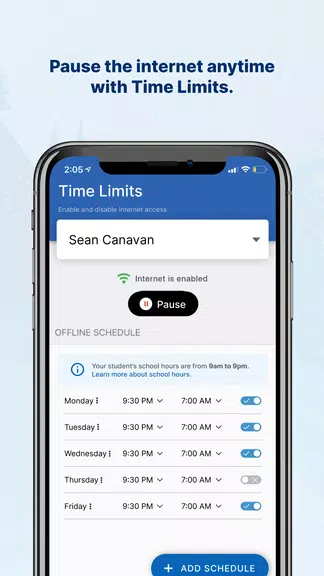
Bloquez les sites indésirables sur les appareils scolaires pendant les heures non scolaires. Cela vous donne la maîtrise du temps d’écran après l’école et encourage des routines numériques plus saines.
Conseils pour les utilisateurs :
⭐ Utilisez les insights de l’application pour engager des conversations ouvertes et positives avec votre enfant concernant sa vie numérique. Cela renforce la confiance et favorise une utilisation technologique plus sûre.
⭐ Définissez des limites sur certains sites web ou applications afin d’aider votre enfant à rester concentré(e) sur ses travaux scolaires pendant les périodes d’étude.
⭐ Consultez régulièrement les données de l’application pour garder un œil sur le comportement en ligne de votre enfant et répondre tôt aux questions ou préoccupations.
⭐ Appliquez des contrôles Internet en dehors des heures scolaires afin d’équilibrer le temps d’écran et de développer de meilleures habitudes technologiques à la maison.
Conclusion :
L’application GoGuardian Parent vous tient informé(e) et connecté(e) à l’apprentissage numérique de votre enfant. En utilisant ses fonctionnalités et en suivant ces conseils, vous pouvez créer un espace en ligne sécurisé et positif. Prenez une part active dans la construction de son expérience technologique et favorisez des habitudes conscientes. Téléchargez dès aujourd’hui l’application et commencez à gérer les appareils scolaires de votre enfant avec confiance et facilité.